


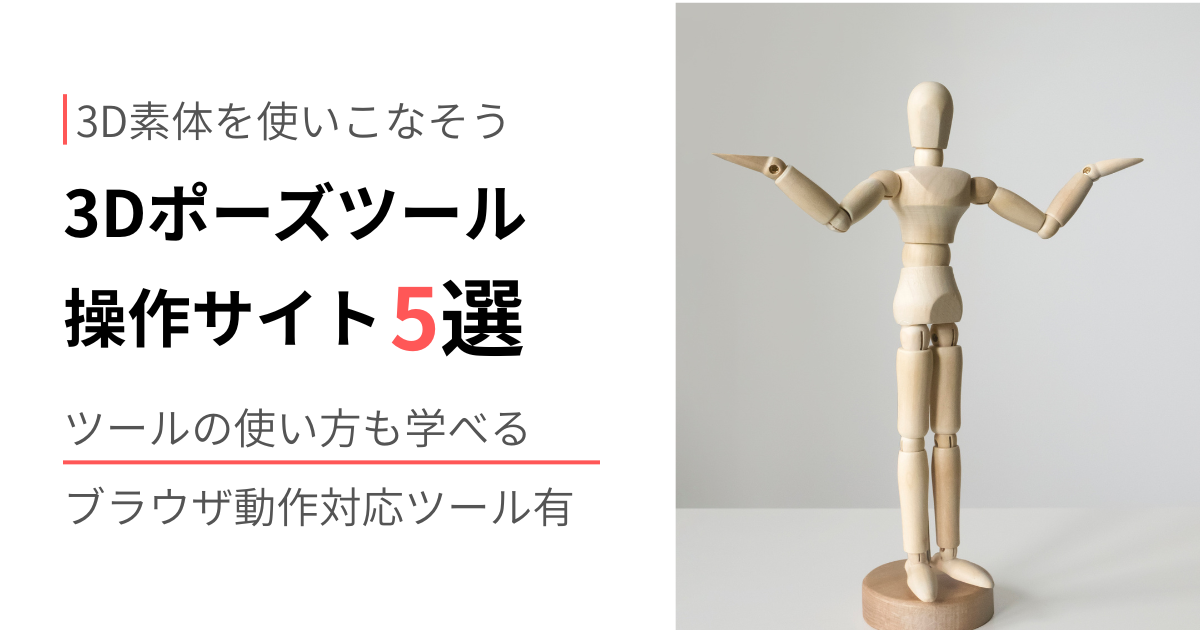
3Dポーズツールを開いてみたものの、
「どこを動かせばいいの?」「腕を動かしたら、体全体まで動いてしまった……」
と戸惑ったことはありませんか。
3Dモデルを使えば、描きたいポーズやアングルを自分で作れます。
ただ、関節の動かし方やカメラの操作が分からないと、思い通りの形にするまで時間がかかってしまいます。
そんなときに役立つのが、ツールの公式操作ガイドです。
この記事では、3Dポーズツールの使い方を学べるサイトを5つ紹介します。
今使っているツールに合うガイドを見つけて、まずは一つの操作から試してみましょう。
Point|この記事で分かること
- 使っている3Dポーズツールに合う公式ガイドの探し方
- 関節やカメラを動かすために最初に試したい操作
- ポーズ作りで迷わないための選択・移動・保存のポイント
ポーズのアイデアや人体の形を、本でもじっくり見たい方はこちらへ。
3Dデッサン人形の資料集を含む、ポーズ集・美術解剖学の本を紹介しています。

3Dポーズツールの操作を学べるサイト一覧
手軽に試したいならブラウザーで使えるツール、今の作業環境で覚えたいなら使っているソフトのガイドから選ぶと始めやすくなります。
下の表から、気になるツールの紹介へ進めます。
| サイト・ガイド | 対象ツールの利用環境 | 主に確認できる操作 |
|---|---|---|
| PoseMy.Art | Webブラウザー | 既存ポーズの適用、関節の回転、保存 |
| JustSketchMe Docs | Webブラウザー・アプリ | 回転・移動の使い分け、小物や照明 |
| デザインドール公式「使い方」 | Windows用ソフト | 胴体・肩・手足の調整、奥行きの確認 |
| Magic Poser Help Center | iOS・Androidアプリ | 関節の操作、カメラ、保存・出力 |
| CLIP STUDIO TIPS | CLIP STUDIO PAINT内の3D機能 | 人形の読み込み、関節固定、手の調整 |
使いたい機能が決まっている方は、無料で使える範囲もチェックしておきましょう。
モデルの種類や保存・書き出しなどは、プランによって違うことがあります。
3Dポーズツールの使い方が分かるサイト5選
PoseMy.Art|ブラウザーでポーズを作る基本操作を確認
インストールせずにポーズ作りを試したい方は、ブラウザーで使えるPoseMy.Artをのぞいてみてください。
日本語の紹介ページからツールを開き、英語の公式操作ガイドを見ながら使い方を覚えられます。
「このアイコンは何に使うの?」と迷ったら、画面例が付いた公式ガイドが役立ちます。
ポーズの選び方から、関節の回転、手の形、保存・読み込みまで、知りたい機能を探してみましょう。
最初に試したい操作
- モデルを選び、「Poses and Animations」からイメージに近いポーズを適用する。
- モデルを選択した状態で関節のポイントを選び、回転用のリングを少し動かす。
- カメラの角度を変え、正面からは見えにくい手足の位置を確認する。
最初の目標は、既存ポーズの片腕だけを変えてみること。
全身を一から作るよりも、関節を選ぶ操作と回す操作をつかみやすくなります。
英語の説明は、ブラウザーの翻訳機能と画面例を併用すると読み進めやすいでしょう。
JustSketchMe Docs|回転・移動・小物の操作を調べる
人物だけでなく、小物や照明も組み合わせたい方にはJustSketchMeが候補になります。
日本語の紹介ページから使い始め、操作に迷ったら英語の公式マニュアル「Docs」を開いてみましょう。
最初に覚えたいのは、「Rotate=回転」「Move=移動」「Scale=大きさの変更」の3つです。
何を変えたいかに合わせて使い分けると、狙ったポーズに近づけやすくなります。
小物や照明、カメラの遠近感を調整したくなったときも、Docsの項目から調べられます。
最初に試したい操作
- 「Rotate」で関節を選び、色付きのリングをドラッグして向きを変える。
- 「Move」に切り替え、手足の先を移動したときの動き方を確認する。
- 慣れてから小物や照明を追加し、必要な機能をDocsで調べる。
「関節を回したいのか」「人物を移動させたいのか」を決めてから、操作モードを選びましょう。
ポーズライブラリーや保存を使いたい場合は、自分のプランで利用できるかも確かめておくと安心です。
デザインドール公式「使い方」|日本語でポーズ作成の順序を学ぶ
Windowsで、日本語の説明を読みながらポーズを作りたい方には、デザインドールが向いています。
公式の「使い方」から、ポーズ、体型、手、カメラなど、知りたい操作へ進めます。
手足を動かしているうちに、全身のバランスが崩れてしまうことはありませんか。
まずは胴体→肩→手足→微調整の順に進めてみましょう。
公式の「ポーズの作成方法」を読むと、手足の位置や向きに加え、ミニビューを使った奥行きの調整も学べます。
最初に試したい操作
- 「ポーズタグ」を選び、胴体と肩の向きを大まかに整える。
- 手足のコントローラーで位置を変え、ミニビューで奥行きも確認する。
- 「ポーズの作成(実践)」を見ながら、一つの作例を順番に再現する。
操作に慣れるまでは、「ポーズの作成(実践)」の作例を一つ再現してみるのもよい方法です。
自分の画面と表示が違うときは、解説のバージョン表記を確かめてください。
無料版とライセンス版ではファイルの読み込みなどに違いがあるため、作ったデータをあとから使えるかも確認しておきましょう。
Magic Poser Help Center|アプリの操作を項目別に確認
スマートフォンやタブレットで、タッチ操作を使ってポーズを作りたい方はMagic Poserをチェックしてみてください。
使い方は、公式サイトの「Tutorials」から開ける英語のHelp Centerで調べられます。
初めて使うなら、まずは画面の見方を知るところから。
関節を動かしたいとき、カメラを変えたいとき、画像を出力したいときで、読むガイドを選ぶと迷いにくくなります。
最初に読むガイド
- 「Tour the Magic Poser App」で画面の構成を確認する。
- 「Posing」で関節や操作ポイントの動かし方を調べる。
- 見え方を変えるときは「Views Menu」、保存画像を使うときは「Import and Export」を読む。
英語の項目名は少し難しく見えますが、「画面の見方」「ポーズ」「カメラ」「出力」に分けて探すと使いやすくなります。
アプリの画面がガイドと違う場合は、バージョンを確かめましょう。
対応端末や使える機能は、公式サイトと利用するアプリストアで確認できます。
CLIP STUDIO TIPS|クリスタの3Dデッサン人形を動かす
すでにCLIP STUDIO PAINTを使っているなら、キャンバス内の3Dデッサン人形から試してみませんか。
描く画面でポーズ資料を扱えるので、別のツールを行き来する手間を減らせます。
初めて人形を使う方は、公式TIPSの「体型調整」から読むとスムーズです。
人形の読み込みと体型変更を試したら、次は「ポーズ変更」へ。
パーツの動かし方、関節の固定、手の形、ポーズの登録を順に覚えられます。
最初に試したい操作
- 「体型調整」の記事を見て、素材パレットから3Dデッサン人形をキャンバスに読み込む。
- 近いポーズ素材を適用し、「オブジェクト」ツールで手や腕を調整する。
- ほかの部位まで動くときは、「ポーズ変更」の関節固定の項目を確認する。
ほかの部位まで動いてしまうときは、関節の固定を試してみましょう。
動かしたくない部分を固定すると、調整したい部位に集中しやすくなります。
向きを細かく整えたいときは、回転用のリングが付いた「マニピュレータ」の使い方も見てみてください。
下の2つのリンクは、公式アカウント「ClipStudioOfficial」の解説記事です。
ソフトのバージョンや端末によって操作が違う場合があるので、自分の環境と照らし合わせながら進めましょう。
操作で迷ったときに確認したい3つのこと
ポーズを変える操作と、カメラを動かす操作を分ける
ポーズの調整は、腕や足など、モデルそのものの姿勢を変える操作です。
カメラの調整は、同じ姿勢をどこから見るかを変える操作です。
横から見たいだけなら、関節を回さずにカメラを動かしてみましょう。
「姿勢を変えたいのか」「見る角度を変えたいのか」を先に決めると、操作する場所を選びやすくなります。
選択中のモデル・関節と、操作モードを確かめる
思ったように動かないときは、大きくドラッグする前に選んでいる対象と操作モードを確認してみてください。
人物全体を選んでいるのか、肩や手首だけを選んでいるのかで、動く範囲が変わります。
回転と移動の切り替えも、つまずきやすいポイントです。
公式ガイドに出てくる「IK」「FK」は、モデルの動かし方を表す言葉です。
IKは手足の先の位置を動かすと、途中の関節がそれに合わせて動く方式。
FKは関節の向きを個別に変える方式です。
まずは「位置で動かすか、角度で動かすか」の違いとして覚えておくと、ガイドを読みやすくなります。
画像の出力と、再編集用データの保存を分ける
資料として見ながら描きたいなら、画像の書き出しを使いましょう。
あとからポーズを直したいなら、画像とは別に、再編集用のポーズやシーンも保存しておくと便利です。
時間をかけて作り込む前に、保存したデータをもう一度開けるかも確かめておきましょう。
無料で操作できるツールでも、読み込みや一部の書き出しに有料プランが必要な場合があります。
3Dポーズ資料を作品に使う前の確認
作った資料を作品の公開・販売に使いたい方は、ツールと素材の利用条件を先に確認しておきましょう。
見ながら描く、画面をトレースする、画像やモデルを配布するなど、使い方によって条件が異なる場合があります。
衣服のシワや、体重がかかったときの自然な見え方は、3Dモデルだけでは判断しにくいこともあります。
そんなときは写真資料も組み合わせると、欲しい情報を補いやすくなります。
まとめ|まずは一つのツールで基本操作を試そう
使い始めるツールは、今の作業環境に合わせて一つ選べば十分です。
ブラウザーならPoseMy.ArtやJustSketchMe、Windowsで日本語の説明を読みたいならデザインドール。
スマートフォンやタブレットならMagic Poser、クリスタを使っている方はソフト内の3Dデッサン人形から試してみてください。
まずは「ポーズを一つ選ぶ→関節を一か所動かす→カメラの角度を変える」ところから始めましょう。
必要になった操作をそのつどガイドで調べれば、一度にすべての機能を覚える必要はありません。
小さな調整を繰り返しながら、自分の描きたいポーズに近づけてみてください。
あわせて読みたい記事
写真を含むポーズ資料や、ほかの制作支援サイトも探したい方は、こちらもどうぞ。
※機能・対応環境は2026年10月5日の公式情報をもとに紹介しています。
利用前に、各ツールの最新の案内をご確認ください。