
「今の液タブは画面が狭い」「もう少し配線をすっきりさせたい」「古い機種を使い続けて大丈夫かな」。
描く時間が増えたり、制作環境が変わったりすると、次の一台が気になることがあります。
買い替えるときは、今の不満が、新しい機種でどう変わるかを考えてみましょう。
設定や置き方を見直すだけで対応できることもあれば、画面サイズや対応OSなど、本体を変えることで選択肢が広がることもあります。
この記事では、すでに液タブを使っている方に向けて、買い替えの判断手順と、現在の機種・候補機種を比べるポイントをまとめます。
PCにつないで使う液タブを中心に扱います。
先に結論|次の一台は、今の不満から選ぼう
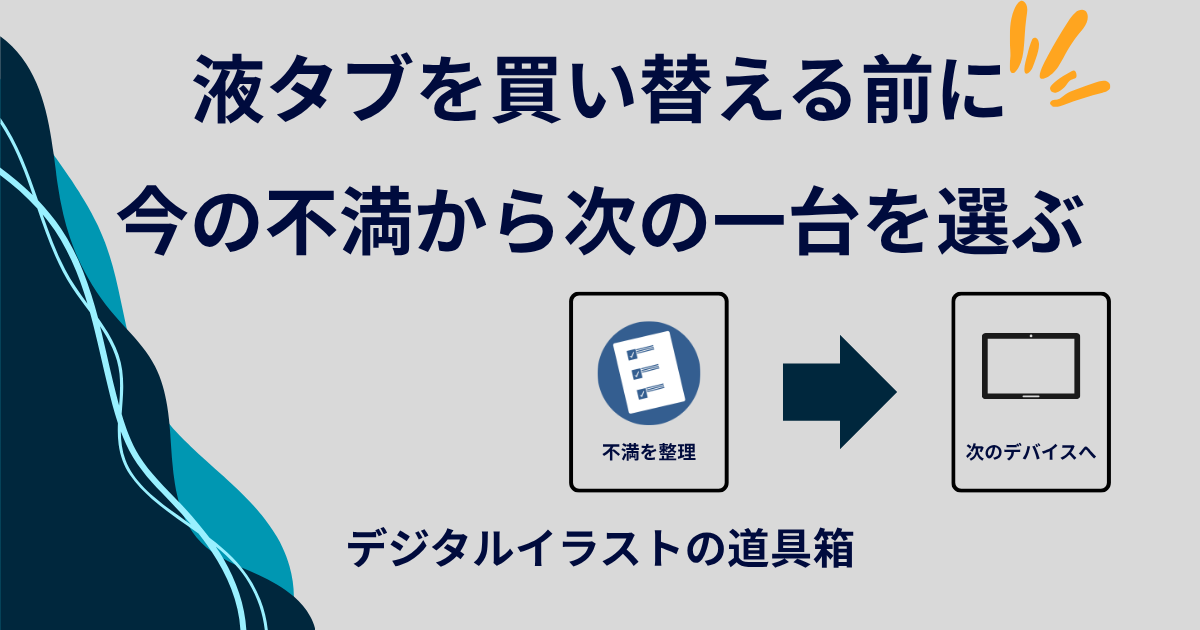
①今の機種と不満を整理 → ②買い替え前に見直せることを確認 → ③必要な条件と総額で比較
使っている年数や価格の高さだけで決めず、「何を改善したいか」を一つずつ確認しましょう。
まず、今の液タブと不満を書き出そう
次の一台を探す前に、今使っている液タブの型番を確認します。
同じシリーズでも、世代やサイズによって仕様が違うため、商品名だけで比べないことが大切です。
- 液タブ:メーカー・型番・画面サイズ・解像度。
- 使っている環境:PCの機種・OS、描画ソフト、接続方法。
- 困っていること:画面が狭い、配線が多い、操作しにくい、表示やサポートが気になるなど。
- 次も残したいこと:机に置く大きさ、ペンの持ちやすさ、本体ボタンなど。
「もっとよいものが欲しい」だけだと、候補を絞りにくくなります。
例えば「ツールを並べるとキャンバスが狭い」「ノートPCとつなぐたびに配線が面倒」のように、困る場面まで書くと比較する項目が見えてきます。
買い替える前に、今の環境で見直せることを確認
新しい液タブを買っても、困りごとの原因がPC・ソフト・接続・置き方にあると、期待したほど変わらない場合があります。
まずは、負担の少ない確認から進めましょう。
表が画面に収まらない場合は、左右にスクロールできます。
| 今の不満 | 先に確認すること | 買い替えを考えるときの比較点 |
|---|---|---|
| 画面が狭い | ツールやパレットの配置、表示倍率を見直せるか | キャンバスに使える広さ、本体の寸法、解像度 |
| 線の表示が遅い | 特定のブラシや大きな作品だけか。ソフト・ドライバーの公式案内も確認 | 不満の原因を整理してから、候補の表示・ペン仕様を比較 |
| ペン先と線の位置が気になる | 使用機種の位置調整や、表示先の設定を確認 | 画面とペン先の見え方、実機での描き心地 |
| 配線を減らしたい | 今のPCの映像出力と、液タブに必要な給電・ケーブルを確認 | 候補機種とPCの組み合わせで必要になる配線 |
| 置き方が合わない | スタンドの角度・机の配置・キーボードの位置を見直せるか | 設置時の大きさ、対応スタンド、重量 |
CLIP STUDIO PAINTのWindows向け公式サポートでは、描画の遅延に対してブラシやドライバー、接続環境などの確認を案内しています。
「線が遅いから液タブが古い」とすぐに決めず、使っているソフトと機種の案内を確認してください。
画面が映らない、接続が途切れるなどの不具合がある場合も、まずメーカーのサポートで確認しましょう。
部品交換や修理で対応できるか、費用と受付条件も見てから判断すると、買い替えとの比較ができます。
次の液タブで、何を改善したいかを決めよう
画面の狭さを変えたいなら、サイズと表示の両方を見る
大きな液タブは、画面の物理的な広さを取りたいときの候補です。
ただし、画面サイズを大きくすることと、表示できる情報量を増やすことは別なので、解像度と表示倍率も一緒に見ましょう。
例えば、12型と16型がどちらも1920×1080なら、画面のピクセル数は同じです。
同じ表示条件では、16型は表示を物理的に大きく見せられますが、インチ数だけを理由にツールやキャンバスを多く並べられるとは限りません。
高解像度の候補でも、文字を読みやすくするための表示倍率によって、実際に使える広さは変わります。
机に置けるかを確認するときは、画面のインチ数ではなく、本体の幅・奥行きと、スタンドを使った状態を見てください。
キーボードや左手デバイスを置く余白も必要です。
配線を減らしたいなら、PCとの組み合わせを確認する
USB-C接続の液タブでも、今のPCとケーブルで映像・ペン入力・必要な電力を送れるかを確認します。
USB-C端子は形が同じでも、対応している機能が異なります。
候補機種の説明に「ケーブル一本」と書かれていても、別の電源が必要になる組み合わせがあります。
PC側の映像出力、液タブの給電条件、付属ケーブルまで確認してから、今より配線が減るかを判断しましょう。
ペンや操作を変えたいなら、機能と使い方を比べる
ペンの太さ・重さ、替え芯、本体ボタン、ダイヤル、タッチ操作などは、使い方によって重視する点が違います。
「ボタンを手元に残したい」「左手デバイスで操作するので本体キーは少なくてもよい」のように、自分の操作から考えてみましょう。
筆圧レベルなどの数字だけでは、自分に合う描き心地は判断しきれません。
画面の表面、ペンを握った感覚、細い線の引きやすさなど、不安な点は実物に触れて確認するのがおすすめです。

古い液タブは、年数より対応OS・サポートを確認する
「何年使ったら必ず買い替え」という決め方はせず、今のOSで使えるか、今後のPC変更に対応できるか、修理や交換品の案内があるかを確認しましょう。
Wacomは、サポートが終了した液タブについて、機種ごとの対応OSと最終ドライバーを案内しています。
古い機種でも条件内で使える場合がありますが、対応外のOSへ移る予定があるなら、次の機種を検討する理由になります。
他メーカーの機種も、型番をもとに公式のダウンロード・サポートページを調べてください。
「サポート終了」と「今すぐ使えなくなる」は同じ意味ではありません。
現在の動作と、今後使いたい環境を分けて確認します。
現在機と候補機を、同じ項目で比べよう
気になる機種が見つかったら、次の項目を今の液タブと並べて確認します。
改善したい項目だけでなく、今は困っていない条件が変わらないかも見ておきましょう。
表が画面に収まらない場合は、左右にスクロールできます。
| 比べる項目 | 確認する内容 | 買い替え時の注意 |
|---|---|---|
| 画面・作業領域 | 画面サイズ、実際に描ける範囲、解像度、表示倍率 | インチ数だけで作業領域の増え方を判断しない |
| 設置 | 本体寸法、重量、スタンド使用時の占有範囲 | 机・キーボード・配線の余白まで含める |
| PC・接続 | 対応OS、映像端子、必要なケーブルと電源 | 目的の解像度・表示設定で出力できるかを確認 |
| ペン・操作 | 対応ペン、替え芯、ボタン、ダイヤル、タッチ | 今使っているペンや操作がそのまま使えるとは限らない |
| 表示 | 解像度、色域、表面処理、調整機能 | 仕様表で比べられる点と、実物で確かめる点を分ける |
| 保証・サポート | 販売元、保証条件、修理受付、交換品 | 型番と購入先に合う条件を読む |
比較メモには「画面を広くしたいが、机には幅50cmまで」「USB-C接続を希望するが、今のPCで映像を出せるか未確認」のように、分かった条件と確認が必要な条件を残しておくと便利です。
価格が高い候補を選ぶ場合も、追加した機能が今の不満に関係するかを確かめましょう。
使わない機能より、必要な作業領域や接続条件を満たすことを優先すると候補を絞りやすくなります。
買い替え費用は、本体以外も含めて考えよう
液タブの価格だけで比べず、使い始めるまでに必要なものを書き出します。
付属するものと、別に用意するものを分けると、機種や販売セットを比べやすくなります。
表が画面に収まらない場合は、左右にスクロールできます。
| 費用 | 購入前に確認すること |
|---|---|
| 液タブ本体 | 販売元、送料、セット内容、保証 |
| ペン・替え芯 | 付属するか。今のペン・替え芯に対応するか |
| ケーブル・電源・変換機器 | PCとの接続に必要な物と、付属する物 |
| スタンド・設置用品 | 付属するか。今のスタンドを使えるか |
| 試用・環境変更 | レンタルを使う場合の総額。必要ならPC側の変更費用 |
比較する金額
本体代+送料+不足する付属品・設置用品+必要な試用・環境変更の費用
流用できるものは、公式の対応情報を確かめてから除きます。古い機器を売る予定なら、売却代は確定した金額と分けて考えると予算を組みやすくなります。
例えば、本体価格が安いセットでも、必要なスタンドやケーブルを別に買うと、付属品がそろったセットと総額が近くなることがあります。
同じ機種でもセット内容は販売先によって異なるため、商品名と同梱品の一覧を確認してください。
メーカーを変えるときは、互換性と設定も確認
今と違うメーカーの候補を選ぶ場合は、次の4つを確認します。
同じメーカーでも世代が変わると、ペンや周辺機器の対応が変わる場合があります。
- ペン・替え芯:型番を確認し、候補機種の対応表に載っているかを見る。
- スタンド・ケーブル・電源:取付方法、対応型番、必要な規格を確認する。
- 操作設定:現在のボタンや筆圧の設定をメモし、新しい機種で設定できるかを見る。
- ドライバー:候補機種と使用OSの公式インストール手順を読む。
XPPen Artist 22 Plusの公式手引きでは、他社のペンタブ・液タブ用ドライバーが入っている場合のアンインストールを案内しています。
メーカー変更時は、機種とOSに合う公式の順序を確認してください。
使っている液タブのドライバーを、購入を決める前に削除する必要はありません。
今の機器も併用したいなら、ドライバーの対応や切り替え方をメーカーに確認しましょう。
上の案内は一機種の例であり、すべてのメーカー・機種に同じ手順を当てはめるものではありません。
描き心地や置き方が不安なら、買う前に試そう
仕様を比べて候補を絞れても、「このペンが手に合うか」「画面が大きすぎないか」は気になることがあります。
店頭展示やレンタルで試せる候補なら、今回変えたい点を中心に確認してみましょう。
- 普段使うブラシで、細い線・太い線を引く。
- いつものツール配置で、キャンバスの広さと文字の見やすさを見る。
- ペンを握った感覚、本体キー・左手デバイスの置き方を確かめる。
- 自宅で試せる場合は、今のPC・机・配線で使えるかを確認する。
レンタルを利用してから別途購入する場合は、お試し代も予算に含めます。
試したい機種、期間、送料、付属品、返却条件を確認し、その費用で何を確かめたいかを決めておきましょう。

まとめ|変えたい点がはっきりしたら、次の一台を探そう
液タブを買い替えるときは、今の不満を整理し、必要な条件と総額で比べると、自分に合う候補を探しやすくなります。
- 設定・接続・置き方の見直しで対応できるなら、今の環境から試す。
- 画面や接続、対応OSなどを変えたいなら、現在機と候補機を同じ項目で比べる。
- 本体以外の費用と、流用できる付属品を確認する。
- 描き心地が不安な点は、可能なら実物で確かめる。
条件が整理できたら、費用・画面サイズ・解像度から候補を絞る用途別比較を参考にしてください。
すべての項目が今より高性能であることより、改善したい点を満たし、今の制作環境で使えることを確認しましょう。

ほかの機種も広く見比べたい方は、液タブの一覧で候補を探せます。
予算から候補を絞りたい方は、価格帯ごとの記事も参考にしてください。

公式サポート・手引きの確認日:2026年10月19日。対応OS・付属品・保証条件は、購入時に使用機種と販売先の最新情報をご確認ください。