
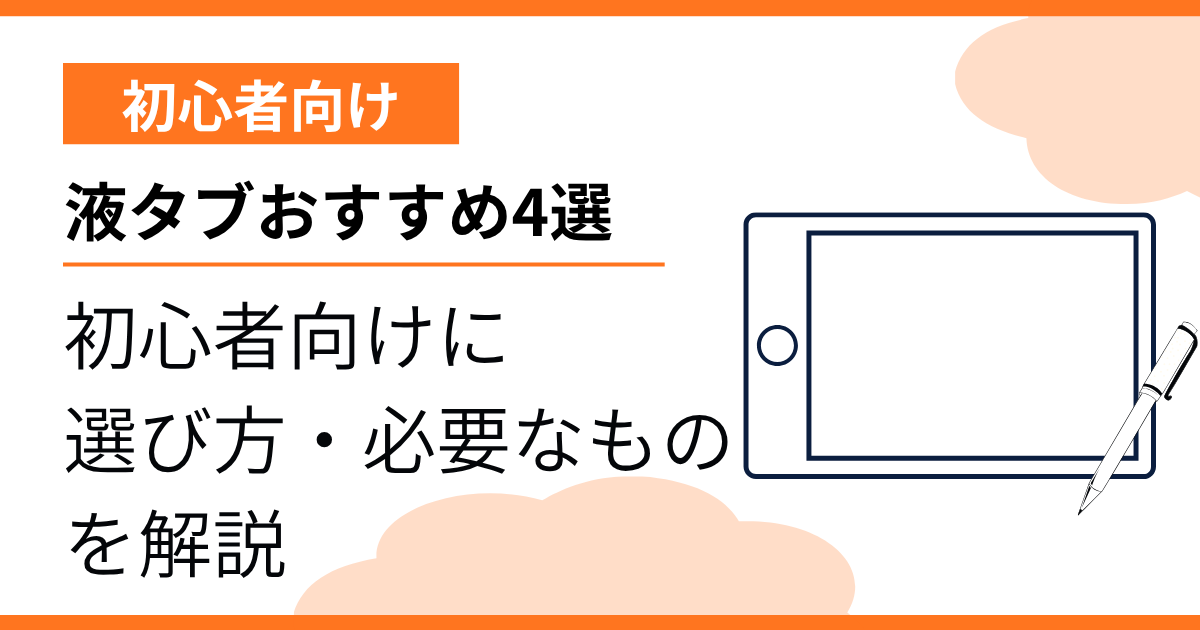
初めて液タブを買うなら、手持ちのPCにつなげること、机に置けること、必要なものを含めて予算に収まることを先に確認しましょう。
画面の大きさや筆圧の数字は、その条件を満たす候補の中で比べると選びやすくなります。
この記事では、PCでデジタルイラストを始めたい初心者に向けて、液タブの仕組み、必要なもの、接続の確認手順、価格帯と選び方を解説します。
選び方の具体例として、特徴の異なるおすすめ4機種も紹介します。
基礎は分かっていて機種の違いを比べたい方は、液タブの用途別おすすめ・比較をご覧ください。
予算・画面サイズ・解像度など、重視する条件から候補を探せます。
この記事の結論
- 液タブはPCなどにつないで、表示された画面へ直接描く機器です。iPadなどの単体で使うタブレットとは異なります。
- 購入前はPCへの対応と接続方法→設置場所→追加費用を含む総予算の順に確認します。USB-Cは端子の形だけでは判断できません。
- 初めての本体予算は2万〜7万円程度から考えられます。PCの購入費や、別売りの接続機器・スタンドなどは別に見積もります。
液タブとは?板タブとの違いと向いている人
液タブ(液晶ペンタブレット)は、PCから送られた映像を表示し、専用ペンの位置や押す強さをPCへ伝える機器です。
イラスト制作ソフトは接続先のPCで動きます。
ここでは、PCにつないで使う液タブを中心に説明します。
板タブはPC画面を見ながら手元の板にペンを動かしますが、液タブは手元の画面とペン先を見ながら描けます。
直接描ける点は紙に近い一方、表面の摩擦やペン先と線のずれ、操作するソフトによって感覚は変わります。
- 液タブが候補になる人:手元の画面へ直接描きたく、対応するPCと本体・配線を置く場所を用意できる人。
- 板タブも比べたい人:対応するPCがあり、費用や設置場所を抑えたい人。画面を見ながら手元を動かす操作には慣れが必要です。
- 単体で使うタブレットも比べたい人:PCを用意せず、外出先でも描きたい人。iPadなどは、使いたいアプリや対応ペンを確認して選びます。
それぞれの仕組みや費用の違いはこちらで詳しく解説しています。
描く感覚やサイズが自分に合うか不安な方は、購入前にレンタルや店頭で試す方法も参考にしてください。
液タブを使うために必要なもの
- 液タブ本体と対応ペン:通常は専用ペンが付属します。中古品や本体のみの販売では欠品にも注意してください。
- 対応するPC:液タブのドライバーと制作ソフトの両方に対応するOS・性能が必要です。PCから液タブへ映像を出せることも確認します。
- 接続ケーブルと電源:製品指定の接続構成を使います。付属するケーブルや電源アダプターは、製品と販売セットで異なります。
- ドライバーとイラスト制作ソフト:ドライバーは筆圧や画面との位置の対応などを設定するソフトです。Windows・macOSではメーカーの案内に従って導入します。制作ソフトは無料のものからでも始められます。
Android対応の製品でも、すべてのスマートフォンやタブレットで使えるわけではありません。
PC以外につなぐ方は、メーカーの対応機種・接続方式・アプリの条件を確認してください。
PCと液タブの接続を購入前に確認する
液タブには、画面を表示する映像、ペンの動きを伝えるデータ通信、本体を動かす電源の3つが必要です。
これをどのケーブルでまかなうかは機種によって異なります。
- HDMI+USBなどでつなぐ構成:HDMIで映像、USBでペンのデータを送り、必要に応じて電源も接続します。3-in-1ケーブルは複数の接続をまとめたもので、PC側に複数の差し込みが必要な場合があります。
- 対応するUSB-Cでつなぐ構成:映像・データ・必要な電力を1本でまかなえる場合があります。ただし、PCの端子とケーブルの両方が条件に対応し、不足する場合は別途給電が必要です。
- PCの設定画面で機種名・型番とOSのバージョンを確認し、メーカーの公式仕様表を開きます。
- 仕様表の「インターフェース」「外部ディスプレイ出力」などで、HDMIやUSB-Cから映像を出せるかを確認します。USB-CならDisplayPort Alt Modeなど、映像出力の記載を探します。
- 液タブの公式接続図と照合して、使う端子、対応ケーブル、電源の取り方を決めます。HDMI構成でも、製品指定の変換機器などが必要な場合があります。
- 販売ページの同梱品一覧を見て、必要なケーブル・電源・変換機器がそろうか確認します。不足品があれば、その費用まで見積もります。
USB-Cの差し込み口があるだけでは、映像出力や1本接続ができるとは限りません。
PCの型番から調べても分からない場合は、PCメーカーに映像出力対応を、液タブメーカーにそのPCで使う接続構成を確認しましょう。
接続方式ごとの図や、ケーブル選びをさらに確認したい方はこちら。
液タブの価格帯と追加費用
初めての本体予算は、2万〜7万円程度を一つの目安にできます。
以下は価格帯を考えるための目安で、各製品の現在価格ではありません。
販売店・時期・セールによって価格やセット内容は変わります。
- 2万〜4万円程度:小さめの画面から候補を探す価格帯。付属品や接続方法を含めて総額を確認します。
- 4万〜7万円程度:画面の大きさや操作機能など、希望する条件に合わせて候補を広げます。
- 7万〜15万円程度:大きな画面、高解像度、表示性能など、必要な機能を重視して検討します。
- 15万円以上:大型・上位モデルも候補になります。本体の性能とともに、広い机や設置環境も考えます。
必要な費用:本体・セット価格に、接続に必要な不足品を足します。
ペン、ケーブル、電源などが付属していれば、同じものを買い足す必要はありません。
PCを新しく用意する費用は別に見積もりましょう。
使い方で決める費用:スタンド、有料ソフト、左手デバイスなどです。
スタンドは必ず全員が追加購入するものではありませんが、傾けて使いたい場合は対応するものが付属するか確認します。
まず無料ソフトや手持ちのキーボードで始め、必要に応じて追加しても大丈夫です。
予算を決めてから探したい方は、価格帯ごとの記事も参考にしてください。
初心者が液タブを選ぶときのチェックポイント
まず「使えるか」「置けるか」を決め、その後に画面や操作機能を選びます。
ボタンから各項目の説明へ移動できます。
価格は接続機器や付属品も含めて比べる
本体が安くても、必要なケーブルや変換機器を足すと総額が変わります。
候補ごとに「このPCで接続するために必要なもの」をそろえた条件で比較しましょう。
対応PC・対応OSを確認する
PCのOS名だけでなく、対応するバージョンも確認します。
液タブが対応していても、使いたい制作ソフトの動作環境を満たすとは限りません。
映像出力と配線については、上の接続手順で先に確認しておきましょう。
画面サイズと本体サイズを分けて考える
画面サイズは、ペンを動かす物理的な広さを考える目安です。
12〜13インチ前後は小さめの設置環境、15〜16インチ前後は手を動かす広さを重視する場合の候補になります。
机の広さや描き方に合わせ、無理なく置けるサイズから選びましょう。
本体には画面の外側の枠やキーがあり、スタンドを使うと奥行きも必要です。
製品の幅・奥行きを机の上で測り、PC・キーボード・配線の余地まで確認してください。
サイズごとの候補は液タブのサイズ別ガイド、傾け方や設置の注意点は液タブ用スタンドの選び方で確認できます。
大きさと解像度、色の表示は別に見る
解像度は、画面を構成する点の数です。
同じフルHD(1920×1080)なら、画面が大きくなっても点の数は変わらず、同じ表示倍率では文字やツールが物理的に大きく見える方向になります。
大きい画面にすれば、キャンバスやツールを表示できる情報量も必ず増える、という意味ではありません。
高解像度でも、文字を読みやすくするために表示倍率を上げると、表示できる範囲は変わります。
細かさと読みやすさを分けて考え、可能なら店頭などで普段使う倍率の見え方を確認しましょう。
色域は画面に表示できる色の範囲を示す目安です。
sRGB・Adobe RGBなど基準が異なる数字は、そのまま大小を比べられません。
初めて趣味で描く場合は、数値だけにこだわりすぎず、接続条件と設置サイズを優先しても大丈夫です。
用語は液タブのスペック表の見方、メーカー選びはWacom・XPPen・HUIONの違いで詳しく解説しています。
キー・ダイヤルとペンの条件を考える
本体のキーやダイヤルは、取り消しやブラシサイズ変更などに使えます。
キーボードでも操作できるため、本体にキーがない機種でも描き始められます。
別売りの左手デバイスは、必要になってから検討しても大丈夫です。
ペンは筆圧・傾き検知の対応に加えて、太さや重さ、充電の有無も確認します。
画面との摩擦や線とペン先のずれは製品や設定でも変わり、筆圧レベルの数字だけでは描きやすさを判断できません。
初心者におすすめの液タブ
ここでは、特徴の異なる4機種を用途別に紹介します。
同じ製品が全員に合うわけではないため、PCとの接続方法、机の広さ、予算に合わせて選んでみてください。
とりあえず迷ったらおすすめ:XPPen Artist 12 3rd
こんな人に:小さめの画面で始めやすく、本体のショートカットキーやダイヤルも使いたい人。
約12インチのコンパクトな画面に、8個のショートカットキーと2個のダイヤルを備えています。
机の場所を抑えながら、液タブ本体でよく使う操作を行いたい人に向いています。
接続には3-in-1ケーブルまたは対応するUSB-C接続を使います。
USB-C接続ではPCの映像出力・給電条件も必要です。
XPPen公式で接続条件・同梱品を確認する。
13インチ前後で操作性も重視:HUION Kamvas 13(Gen 3)
こんな人に:13.3インチの画面と、本体のキー・ダイヤルを使って操作したい人。
13.3インチの画面に、5個のショートカットキーと2個のダイヤルを備えています。
Artist 12 3rdより少し広い画面が欲しく、手元でブラシサイズなどを変えたい人に向いています。
紹介している販売リンクはスタンドなしのセットです。
スタンドを使う場合は、その費用も含めて比較しましょう。
HUION公式で接続条件・付属品を確認する。
Wacom製を選びたい人向け:Wacom One 14
こんな人に:Wacom製のシンプルな液タブを選び、接続条件を事前に確認できる人。
14インチの画面を備えた、ショートカットキーのないシンプルなモデルです。
本体ボタンが不要な人や、キーボード・左手デバイスと組み合わせたい人に向いています。
接続条件には特に注意が必要です。
USB-Cケーブル1本で使うには、PC側の映像出力対応に加え、必要な給電条件も満たす必要があります。
HDMIを使う場合は別売りのWacom Converterなど、メーカー指定の構成を確認してください。
Wacom公式でOne 14の接続方法を確認する(英語)。
大きめの画面で描きたい人向け:XPPen Artist 16 3rd
こんな人に:15インチ前後の大きめな画面と、本体のショートカットキーを両立したい人。
約15.4インチの画面に、8個のショートカットキーと2個のダイヤルを備えています。
12〜13インチでは手を動かす範囲が狭く感じる人の候補です。
解像度はフルHD(1920×1080)なので、画面が大きくなった分だけ表示できる情報が増えるわけではありません。
画面が大きい分、本体サイズと必要な設置場所も広くなります。
スタンドを置いた状態の奥行きも含めて確認しましょう。
XPPen公式で本体寸法・接続条件・付属品を確認する。
選ぶときのポイント:
筆圧レベルや色域の数字が高いモデルほど、必ず自分に使いやすいという意味ではありません。
迷ったら、まずPCへ接続できるか、机に置けるか、予算に合うかを優先して比べましょう。
基礎や選び方を確認したうえで、さらに候補を比べたい方は、液タブの用途別おすすめをご覧ください。
費用・画面サイズ・解像度など、重視したい条件から選べます。
購入後、画面を映して最初の線を描くまで
- 購入した機種のセットアップ案内を開き、指定の順番で接続・給電・ドライバー導入を進めます。
- PCのディスプレイ設定で液タブに映像が出ているかを確認し、複数画面なら、ドライバー側でペンが操作する画面を合わせます。
- 制作ソフトで新しいキャンバスを開き、筆圧対応ブラシで線を引きます。映像が出ない場合は映像接続と電源、線が描けない場合はUSBのデータ接続とドライバーも確認します。
手順は機種やOSで異なるため、メーカーの案内を優先してください。
制作ソフトが決まっていない方は、イラスト制作ソフトの選び方も参考にしてください。
まとめ|接続できる構成と設置場所から選ぼう
液タブは、対応するPCにつなぎ、画面へ直接描きたい人の候補です。
PCの型番から接続構成を決め、机に置ける大きさと、必要なものを含めた総額を確認しましょう。
そのうえで、画面の細かさやキー・ペンの条件を比べると、自分の環境に合う一台を選びやすくなります。
紹介した機種以外も広く確認したい方は、液タブ一覧をご覧ください。