板タブや液タブを探していると、「中古なら予算を抑えられるかも」と気になることがあります。
ただ、本体が安くても、ペンやケーブルの買い足し、対応OS、故障時の対応まで考えると、思ったほどお得にならない場合もあります。
この記事では、中古を選んでもよい条件と、購入前に確認したいポイントを初心者向けにまとめます。
板タブと液タブの違い、保証・付属品・動作確認の見方を押さえて、新品とも比べながら判断してみましょう。
まず結論|初めての1台は新品を基準に比べよう
初めて買うなら、まずは保証のある新品を候補にするのがおすすめです。
中古は、対応環境・付属品・動作・返品条件を確認できて、買い足しを含めても新品より十分安いときに検討しましょう。
初めての設定では、うまく描けない原因が「設定」なのか「本体やペンの不具合」なのか、判断しにくいことがあります。
相談先が明確な新品なら、問題が起きたときに対応を確認しやすくなります。
今の状況から考えると
- 初めて使う・設定に不安がある:新品の入門モデルを先に比較する。
- 欲しい機種が決まっている・動作を確認できる:保証や返品条件の分かる中古も候補にする。
- 動作未確認・ジャンク・必要なペンがない:描き始めるための1台としては避ける。
中古を一律に避ける必要はありません。
ただし、「上位モデルだから」「新品より安いから」だけで決めず、自分のPCで描ける状態までそろうかを確認することが大切です。
中古のメリットと注意点
予算内で、欲しいサイズや機能を選べることがある
中古では、新品だと予算を超える機種や、販売が終わったモデルを選べることがあります。
使いたいサイズやショートカット機能が決まっている人には、選択肢を広げられるのがメリットです。
ただし、旧上位モデルが、今の入門モデルより自分に合うとは限りません。
設置スペース、接続方法、画面の見やすさ、交換部品の入手しやすさまで含めて比べましょう。
状態・保証・買い足し費用に差がある
中古品は、同じ型番でも使用状況や付属品が異なります。
見た目がきれいでも筆圧の反応に問題があることはあり、反対に、外装に傷があっても描画には支障がない場合があります。
残り何年使えるかは、発売年や写真だけでは判断できません。
保証の有無、動作確認の範囲、必要な部品を買い足した金額を、商品ごとに確認してください。
板タブと液タブで、確認するところはどう違う?
板タブは画面のない入力機器、液タブは画面に直接描ける入力機器です。
ここでは、主にPCへ接続して使うタイプを扱います。
液タブは画面が付いていても、PCなしで使えるタブレット端末とは異なります。
スマートフォンでは、比較表を左右にスクロールできます。
| 確認する項目 | 板タブ | 液タブ |
|---|---|---|
| 描画面 | 深い傷、削れ、ペンが引っ掛かる場所 | 表面の傷に加え、画面の表示状態も確認 |
| ペン入力 | 筆圧、線の途切れ、端まで入力できるか | 筆圧、線の途切れ、画面の各位置で入力できるか |
| 画面表示 | 本体に画面はない。手持ちのモニターを使う | ドット抜け、明るさのむら、変色、ちらつき |
| 接続・電源 | USB端子・ケーブル。無線対応機は無線接続や充電も | 映像出力・ペン入力・給電に必要な端子とケーブル |
| 共通の確認 | 本体とペンの型番、対応OS・ドライバ、保証・返品条件、付属品の有無 | |
板タブは画面表示を確認する必要がない分、確認項目を絞れます。
ただし、板タブなら中古でも壊れにくい、とまでは言い切れません。
液タブはペン入力と画面表示の両方を確認するため、写真だけで決めず、表示中の状態や描画確認の内容も見ておきましょう。
購入前に確認したい6つのポイント
1.製品名だけでなく、本体の型番と対応OSを確認する
同じシリーズ名でも、世代によって接続方法や対応ペンが変わることがあります。
本体ラベルや商品説明で型番・世代を確かめ、自分のPCのOSとそのバージョンに対応するか、メーカー公式の情報を確認してください。
ドライバは、PCがペンタブの入力を正しく扱うためのソフトです。
古い機種では、使えるドライバが旧版に限られたり、修理対応が終了していたりする場合があります。
ドライバを入手できることと、今後もサポートされることは別なので、両方を確認しましょう。
対応ドライバ・説明書はこちら
2.対応ペンと、描き始めるための付属品があるか
ペンは、同じメーカーのものなら何でも使えるわけではありません。
付属ペンが本体に対応しているかを確認し、欠品しているなら対応ペンの入手先と価格を調べてから判断してください。
- 板タブ:対応ペン、接続ケーブル、必要に応じて無線用の受信機。
- 液タブ:対応ペン、機種に合う接続ケーブル・電源アダプター、必要な変換アダプター。
- 使いやすさに関わるもの:替え芯、ペン立て、スタンド。標準付属か別売りかも確認。
液タブは、映像表示・ペン入力・給電の条件がそろわないと使えません。
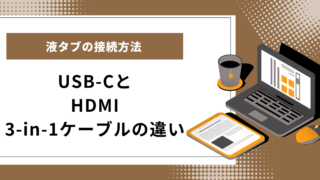
USB-C端子があるだけで、どのPCでもケーブル1本で接続できるとは限らないため、購入前に接続方法を確認しましょう。
3.「動作確認済み」の確認範囲を読む
「通電しました」「画面が映りました」だけでは、正常に絵を描けるか分かりません。
中古店や出品者に、ペン入力・筆圧まで確認しているかを確かめましょう。
可能なら、実際に線を描いた写真や動画、使用したOS・ソフトの説明も参考にしてください。
描画と接続で確認したいこと
- 線をゆっくり引いても、途中で途切れたり飛んだりしないか。
- 筆圧対応ブラシで、弱く・強く描いたときに太さなどが変化するか。
- 描画面の中央と端で入力できるか。ペンのボタンも反応するか。
- ケーブルを通常の状態でつないだとき、接続が途切れないか。
- 液タブは、画面全体の表示や明るさに気になる問題がないか。
ペン先とカーソルのずれ、筆圧の反応などは、設定やソフトの影響でも変わります。
気になる症状がある商品は、説明だけで「設定で直る」と決めつけず、原因と返品条件を確認しましょう。
4.メーカー保証・販売店保証・返品条件を分けて確認する
中古品の保証は、メーカーや購入経路、販売店の条件によって異なります。
「保証書がある」「購入から1年以内」と書かれていても、中古の購入者にメーカー保証が適用されるとは限りません。
例えばWacomの公式FAQでは、基本的に中古品には同社の保証が適用されないと案内されています。
ほかのメーカーも同じ条件とは限らないため、保証をあてにするなら、対象のメーカーに購入経路を伝えて確認してください。
中古店の保証がある場合は、期間・対象の不具合・対応方法・送料を確認します。
返品可能な期間、ドット抜けや消耗品などの扱い、連絡に必要なものも、商品ページや規約で見ておきましょう。
5.付属ソフトや特典は使える前提にしない
新品に付いていたお絵描きソフトの特典は、前の持ち主が利用済みだったり、中古では対象外だったりする場合があります。
箱にソフト名が載っていても、自分が使えるライセンスが付くかは別です。
Wacomでは、一度製品登録された中古品・譲渡品について、製品登録や特典ソフトのライセンス発行ができないと案内されています。
一方、製品登録なしでも本体は使用できると説明されています。
中古本体の購入と、ソフトを用意する費用は分けて考えてください。
6.本体価格ではなく「使える状態の総額」を比べる
新品と中古を比較するときは、同じ機種だけでなく、用途に合う現行モデルの価格も見てみましょう。
新品のセール価格や付属品まで含めると、中古との価格差が小さくなる場合があります。
中古の比較額=本体代+送料+欠品の買い足し+必要な周辺機器
例えば、中古本体が8,000円、送料が1,000円、対応ペンの買い足しが4,000円なら、合計は13,000円です。
用途に合う新品が14,000円なら、差は1,000円になります。
※金額は考え方を示す架空の例で、実売価格ではありません。
保証や状態が違うため、単純に最安値だけで決めず、差額を払って新品を選ぶ価値も考えてみてください。
価格差がどのくらいあればお得かに、一律の基準はありません。
中古はどこで買う?購入先の比較
購入先の名前よりも、その商品の検品内容と、不具合があったときの窓口を見るのがポイントです。
初めて中古を選ぶなら、描画確認と保証・返品条件が明記された中古店から探すと、判断しやすくなります。
スマートフォンでは、比較表を左右にスクロールできます。
| 購入先 | 特徴 | 購入前の確認 |
|---|---|---|
| 中古店 | 検品内容や店舗保証が示されている商品を探せる。店頭なら実物を見られる場合も | ペン入力まで検品しているか、保証の対象と期間、返品条件 |
| フリマ | 写真・付属品・説明の詳しさが出品者ごとに異なる | 型番、描画確認、付属品の実物写真、問題があった場合の手続き |
| オークション | 入札で価格が変わる。個人出品と店舗出品の両方がある | 送料込みの上限額、動作状態、出品者の保証・返品条件 |
フリマやオークションが必ず安い、中古店なら必ず保証がある、とは限りません。
同じ購入先でも商品によって条件が違うため、説明と写真を一つずつ確認しましょう。
「動作未確認」「ジャンク」は、正常に描ける保証がありません。
修理や部品取りを目的とする人向けの出品も含まれます。
初めて絵を描くための1台としては、安くても避けるのがおすすめです。
新品も含めた購入先の違いは、次のガイドで整理しています。
届いたら、返品・保証の期間内に動作を確認しよう
中古品が届いたら、保管したままにせず、早めに手持ちのPCへ接続して確認してください。
販売店の保証や購入先の手続きには期限があるため、確認を先延ばしにしないことが大切です。
- 内容物を確認する:型番、ペン、ケーブル、電源、商品説明に記載された付属品を確認。
- 公式ドライバを入れる:その型番と自分のOSに対応するものを使用。
- 実際に描く:筆圧、線の途切れ、中央・端の入力、ボタンを確認。
- 液タブの画面も確認する:白・黒・灰色などの背景で、傷や表示の問題を確認。
- 問題があれば記録して連絡する:症状、写真・動画、使用環境を残し、購入先の期限内に相談。
個人売買では、問題がないか確かめてから、購入先のルールに沿って受取評価などの手続きを進めましょう。
分解や修理を試す前に、販売店・購入先へ連絡してください。
まとめ|中古は、価格より先に「描ける条件」を確認
中古の板タブ・液タブは、欲しい機種を予算内で選べることがあります。
ただし、安さだけで選ぶと、付属品の買い足しや対応環境の確認に手間がかかる場合もあります。
購入前の最終チェック
- 本体の型番と、自分のPCに対応するドライバが確認できている。
- 対応ペン・接続ケーブル・電源など、使うためのものがそろう。
- 通電だけでなく、筆圧・描画まで動作確認されている。
- 保証・返品の対象、期限、窓口が分かる。
- ソフト特典をあてにせず、必要な費用を計算している。
- 送料や買い足しを含めても、新品と比べて納得できる価格になっている。
確認できない項目が多いなら、新品の入門モデルやセール品も比べてみましょう。
最初の1台は、購入価格だけでなく、困ったときに相談できて、無理なく描き始められることを大切にしてください。
新品との価格差を比べるときは、開催中のセール情報も参考にできます。
公式情報の確認日:2026年10月10日。
対応OS・ドライバ・保証条件は変更される場合があるため、購入する機種と購入経路に合わせて最新情報を確認してください。